


Windows 11
情報システム部門の
準備
Windows 11への移行に向けて
情報システム部門が準備しておくこと
進化したWindows 11で
ワークスタイルを革新
ハイブリッドワーク向けに機能強化
コロナ禍前と比べ、働く場所は多様化され状況にあわせて柔軟に選択できる時代になりました。Windows 11はストレスの無いハイブリッドワークを進めるため、「生産性」 「コラボレーション」「セキュリティ」「一貫性」 の4つの視点で機能が強化されています。中でもセキュリティについては、マルウェア対策や生体認証機能などが強化され、オフィス以外の環境でも安心・安全で、より生産性の高いハイブリッドワークが可能となります。
ハイブリッドワークをサポートするMicrosoft TeamsはWindows 11からOS標準搭載となりコア機能の1つに位置づけられました(Skypeのインテグレーションは終了)。従来の追加インストールは不要になり、1クリックで呼び出しや着信が可能になります。また、生産性向上クラウドサービスであるMicrosoft 365の法人向けプランを購入いただくと、Microsoft Teamsの会議機能を拡張することで複数利用者によるリアルタイムコラボレーションに対応したアプリを構築できるようになります。ホワイトボード、デザイン ツール、プロジェクトボードなど、アプリケーション利用の場ですぐに関係者と共同作業を実施できるようになります。
Windows 11でより生産性の高い働き方を
Microsoft社はこれからのハイブリッドワークに合わせて、Microsoft Teamsだけではなくコラボレーションツールを拡充していく方向にあります。2021年11月にITプロフェッショナル向けカンファレンス「Microsoft Ignite(米国開催)」で、新しい生産性アプリ「Microsoft Loop」を発表しました。ドキュメントの共同編集を容易にするツールで、チームでともに考え、計画し、作成できるようになるとのことです。今後、ハイブリッドワークに適したアプリケーションはますます発展、進化していくことが予測されます。
ハードウェアの要件を満たせば、Windows 10 搭載の多くのPCから無料でWindows 11に移行できます。Windows 11アップグレード対象機種については当社の「Windows 11アップグレード情報」をご確認ください。
情報システム部門はどんな準備が必要?
Windows 11移行前に知っておくべきポイント
情報システム部門として確実に移行を実施するために、以下のようなポイントで準備が必要です。
移行は計画的な導入・展開が必要
社内のPC台数規模にもよりますが、Windows 11への移行準備に数ヶ月の時間がかかる場合も想定されます。現在お使いのPCがWindows 11に対応しているかといった検証、移行計画の策定、そして展開へと計画的に準備することが必要です。
企業ごとの社内システムやアプリケーションの動作検証が必要
Windows 10で使用していたアプリケーションの多くはWindows 11でも継続して利用可能です。既存のWebアプリケーションもWindows 11のブラウザ「Edge」のIEモードで動作させることもできます。ただし、多くの企業では業務に固有の社内システムやアプリケーションを導入・活用しています。それらのアプリケーションがWindows 11にも対応し、支障なく動くかどうかの「動作検証」が必要です。
Windowsのサポート期間の終了も視野に今から準備を
Windows 10は2025年10月、 Windows 8.1は2023年1月にサポート期間が終了します。サポートが終了するとセキュリティの更新プログラムなどマイクロソフト社が提供する重要な更新が受けられなくなります。サポート期間を考慮して十分な準備と余裕をもってWindows 11に移行する必要があります。また、ハードウェアのスペック、使用期間、保守対応可能期間などをあわせて確認して、移行時期を決定することが必要です。
Windows 11移行準備の全体構成
Windows 11への移行の流れ
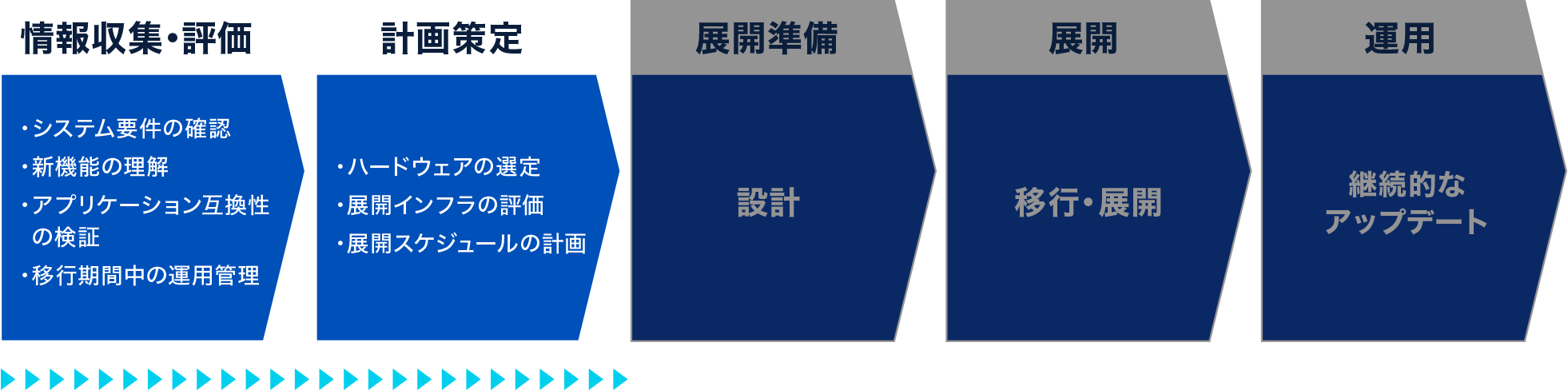
Windows 11への移行は「情報収集・評価」「計画策定」「展開準備」「展開」「運用」の5段階で進めるとスムーズです。本ページではWindows 11への移行で重要となる移行準備の「情報収集・評価」と「計画策定」に焦点を当てて解説します。
Windows 11移行の情報収集・評価
移行するときの情報収集・評価ポイント
Windows 11へのスムーズな移行には、Windows 11を正しく理解することが大切です。以下に示す以下に示す項目を確認しておきましょう。
確認しておきたいポイント
情報システム部門としてシステム要件を確認
社内のPCがWindows 11をインストールできるシステム要件を満たしていることを確認するには、マイクロソフト社が公表している「必須ハードウェア情報」が参考になります。富士通の法人向けPCをお使いのお客様は、当社よりご案内している「Windows 11アップグレード情報」をご確認ください。
また、情報システム部門として、社内全体のPCがWindows 11のシステム要件を満たしているかといった状況を効率的に確認したいケースも想定されます。マイクロソフト社が提供する更新プログラム確認・配布用のWindows Server Update Service (WSUS) やMicrosoft エンドポイント マネージャーをご利用の場合、「Windows 11の準備」が参考になります。
なお、Windows 11への移行条件を満たしているPCであっても発売後数年が経過した旧型PCの場合、スペック不足が原因で大人数でのオンライン会議がスムーズに行えないなど業務に支障をきたすこともあります。情報システム部門ではPCの保守契約の期間を確認し、より生産性の高い働き方を実現できるように適切なタイミングで旧型PCをWindows 11搭載PCに買い替えるよう検討することも必要です。
Windows 11の新機能を理解
まずは自社の環境で利用できるWindows 11の新機能を確認します。この作業で社内の早期導入利用者に提供される新機能を明確にできるほか、その後の全社展開の際にも役立つ情報を入手できます。「Windows Insider Program for Business」を利用すれば、企業内の個々のPCはもちろん、仮想マシンも含めて社内全体でWindows 11の新機能を体験できます。
アプリケーションの互換性を検証
Windows 10で使用していた既存のソフトウェアやアプリケーションは基本的にはWindows 11でも動作します。マイクロソフト社が提供するApp Assureプログラムのデータによると、企業が基幹業務で使うアプリケーションにおける互換性率は99.7%以上とのことです。高い互換性が確保されていることを理解しておきましょう。
ただし、マイクロソフト社製以外のセキュリティソリューションやエンドポイント管理ソリューションについては問題なく動作するかを検証し、互換性が確保されていることの確認が必要です。
Microsoft 365のライセンスを購入している企業では、IT 管理者向けの「Test Base for Microsoft 365」で、重要なアプリケーションの早期テストを実施できます。万が一、ソフトウェアやアプリケーションの互換性の問題が発生した場合は「Microsoft FastTrackによるApp Assure」の修復サポートをマイクロソフト社は提供しています。このサポートサービスは、Windows 11とWindows 10のサポートに加えて、Azure Virtual DesktopやMicrosoft Edgeの展開に関連する互換性のガイダンスも提供します。
Windows 11移行期間中の運用管理の検討
Windows 10とWindows 11は共通の方法で運用管理することが可能です。Windows 11は機能更新プログラムと品質更新プログラムの両方において現在のWindows 10と同じアプリケーションの互換性検証要件が適用されます。またWindows 10と共通のセキュリティ機能/管理機能が提供されるので、企業においてはWindows 10とWindows 11を共存させることも可能です。
Windows 11移行の計画策定
Windows 11の「展開計画」の策定
移行対象とするPCの台数規模にかかわらず、Windows 11への移行には時間が必要です。そのため、無理のない展開計画を策定し、業務に支障をきたさないように自社のペースで移行を実施することが大切です。以下にそのポイントをまとめました。
無理のない展開計画を策定するには
移行するPC(ハードウェア)の選定と展開計画策定
現在、企業で利用しているPCについて、Windows 11のハードウェア要件を満たすものを確認・検証するのと並行して「実際にWindows 11に移行するPC」を決定します。
次に移行にかかる時間、業務に支障のないタイミング、ネットワークなど環境負荷などを考慮して展開計画を策定します。Windows 11のダウンロードとインストールには通常のWindows 10機能の更新よりも時間がかかる可能性があります。ダウンロード中にPCを使用することは可能ですが、PC を使用しない時間帯を指定してインストールが実行されるようにスケジュールすることも可能です。
展開のためのインフラストラクチャとツールを評価
Windows 11を展開するには、展開インフラストラクチャ(Configuration ManagerやMicrosoft Intuneなどのツール)を利用するとスムーズです。ただし、利用する前には現在お使いのPCの環境で利用可能かどうかを確認する必要があります。
ウイルス対策ソフトなどセキュリティ対策の各種ツールの導入状況、管理用テンプレート、更新に影響するポリシーなどが独自に設定されていないかなどを確認し、Configuration ManagerやMicrosoft Intuneなどのツールを更新する必要はないか、Windows 11のインストール後も適切な設定とポリシーが定義されているかなどもあわせて確認します。
また、Windows 11にスムーズに移行するには、Windows 11を新たに搭載したPCを「業務で使用できる状態」にしてから企業・組織内に展開することが必要です。ただし、営業部門では薄型・軽量のモバイルPC、経理部門では処理速度の速いデスクトップPCなど、部署・部門や業務内容に応じてPCのスペックなどが異なり、1台ごとに業務で使用できる状態に設定するのは情報システム部門にとっての大きな負担です。Windows Autopilotを利用すれば、それぞれのPCに必要なアプリケーションやポリシーの構成を効率的に設定し、「業務に使用できる状態に準備」してから展開できます。
段階的な展開スケジュールの計画
Windows 11への移行は企業内での早期導入の対象者を決定し、部分的に移行してから徐々に全社へと展開していくのがスムーズです。早期導入の対象者にはWindows 11の新機能を含めて確認・検証してもらいたい具体的な内容と情報を提供し、そのフィードバックの提出方法も説明しておきます。Windows 11では操作性も改善しているので、スタートメニューやタスクバー、エクスプローラー、設定アプリなど、Windows OSで頻繁に利用する機能のデザインが変更されています。早期導入対象者による確認・検証と並行して、対象者からもたらされる情報をもとに「Windows 11への移行で何が変わるのか」変更点などを社内通知する準備をします。
早期導入対象者への部分的な導入から社内全体にWindows 11を展開していくにあたり、従業員が混乱せずに準備・対応できるように段階的な展開スケジュールを計画し、従業員にあらかじめ案内することが必要です。必要に応じてWindows 11を活用するためのトレーニングの提供と準備資料の配布を行います。
Windows 11移行のご相談は富士通エフサスまで
富士通エフサスは、法人のお客様がお使いのPCをWindows 11搭載 PCに 移行するサポートをします。現在、お使いのPCのOSアップグレード、Windows 11搭載PCへの買替えなど、ご相談ください。
-
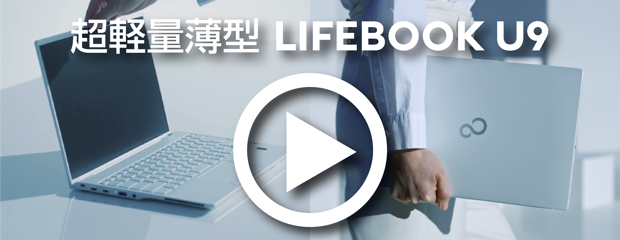
超軽量薄型モデル
U9シリーズ -
パソコンはセキュリティから選ぶ時代に
-
安心安全なテレワークを実現する
PC運用とは